 |
きめ細やかなサービス
|

|
| 当社はお客様の個人情報保護のためSSL(電子認証システム)を導入しております。 |
 |
| 当社オフセット印刷商品の一部は植物油インキを使用しております。 |
|
 お役立ち情報をツイートします。
 ITカラー印刷のfacebookページです。
|
|
ITカラー印刷トップページ > データ作成時の注意事項 > Photoshop1 > Photoshop2
Adobe Photoshop (ver. 5.0 6.0 7.0 CS~CS6 CC2014~CC2019対応) |
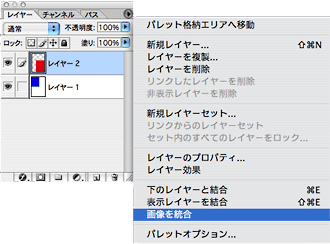 |
■レイヤーの統合
画像を保存する前にレイヤーを統合して下さい。
保存時にPhotoshop形式以外を選択できるようになります。画像を統合を行わないとEPS形式では保存できません。
画像を統合することによりフォントもラスタライズされますので、テキストを使用している場合は必ず画像の統合を行って下さい。
※透明効果を活用した画像に関してはPhotoshop形式(.psd)で保存してください。画像を統合すると透明効果が失われます。
■パレットオプション→画像を統合を適用してください。
|
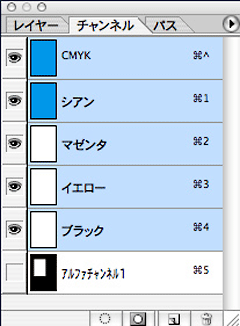 |
■アルファチャンネルについて
アルファチャンネルは削除してください。出力時色が変化する場合がございます。
■クリッピングパスについて
クリッピングパスを使用する際はレイヤーを統合し、photoshop EPS形式で保存してください。PSD形式で保存されますと、切り抜きにジャギが出る場合があります。
|
| |
|
|
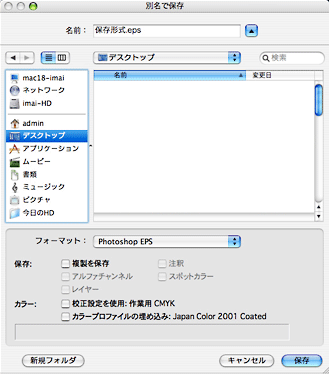
保存先を指定してPhotoshop EPSまたはPSD形式で保存してください。
※透明効果を活用した画像に関してのみ画像の統合は行わないでください。
透明効果が失われます。Photoshop形式にて保存してください。
■メニューバー → ファイル → から別名保存を選択できます。 |
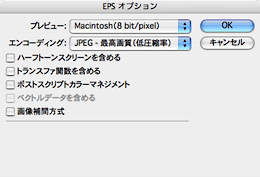 |
ITカラー推奨の保存設定
| プレビュー |
| |
Macintosh(8bit/pixel) |
(Macの場合) |
| |
TIFF(8bit/pxel) |
(Winの場合) |
エンコーディング JPEG-最高画質(低圧縮)
・ハーフトーンスクリーンを含める
・トランスファ関数を含める
・ポストスクリプトカラーマネジメント
・画像補間方式
のチェックは必ずすべて外した状態にしてください。出力時トラブルの原因となります。
|
| |
|
|